Blogspot dilengkapi dengan fasilitas posting via email, sangat berguna ketika kita tidak bisa atau tidak sempat masuk ke blogger.com. Misalnya ketika kita dalam suatu perjalanan, posting lebih praktis dilakukan melalui email dari telepon genggam (Hand Phone).
 Cara posting via email yaitu dengan cara mengirim email yang ditujukan ke alamat yang sudah ditentukan di settingan blogger kita ( yang settingnya akan dibahas di bawah ini ).
Isi body email adalah yang akan menjadi isi postingan nantinya. dan Subject e-mail adalah yang akan menjadi Judul postingan.
Cara Setting untuk dapat posting melalui email
• Login ke Blogger (saya menggunakan new interface)
• Go to post list

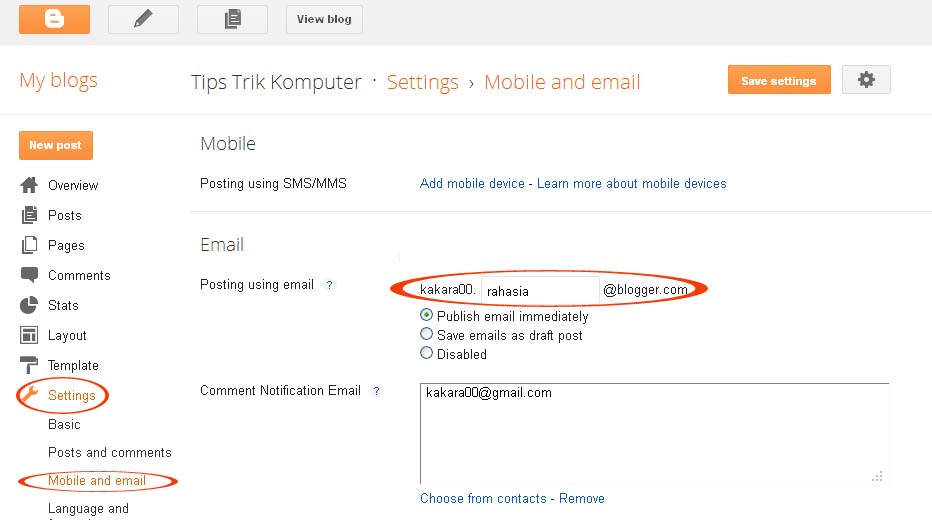
• Klik pada Setting
• Pilih Mobile and email
• Pada Posting Using Email, masukkan kata atau nama yang kita kehendaki sebagai kata kunci (jangan pernah memberi tahukan kepada orang lain), alamat ini adalah alamat yang kita tuju ketika akan mengirim email untuk posting
• Pilih / klik Publish email immediately
• Klik Save Setting

• Posting melalui email sudah bisa dilakukan.
Semoga bermanfaat
posting blogspot lewat email
Posting lainnya :
• SkyDrive, solusi untuk online storage
• Membuat header atau footer yang berbeda pada halaman-halaman Ms. Word (2007)
• Menampilkan Tombol Google +1 di template lama atau template yang sudah dimodifikasi di Blogspot
Isi body email adalah yang akan menjadi isi postingan nantinya. dan Subject e-mail adalah yang akan menjadi Judul postingan.
Cara Setting untuk dapat posting melalui email
• Login ke Blogger (saya menggunakan new interface)
• Go to post list

• Klik pada Setting
• Pilih Mobile and email
• Pada Posting Using Email, masukkan kata atau nama yang kita kehendaki sebagai kata kunci (jangan pernah memberi tahukan kepada orang lain), alamat ini adalah alamat yang kita tuju ketika akan mengirim email untuk posting
• Pilih / klik Publish email immediately
• Klik Save Setting
• Posting melalui email sudah bisa dilakukan.
Semoga bermanfaat
posting blogspot lewat email
Posting lainnya :
• SkyDrive, solusi untuk online storage
• Membuat header atau footer yang berbeda pada halaman-halaman Ms. Word (2007)
• Menampilkan Tombol Google +1 di template lama atau template yang sudah dimodifikasi di Blogspot