Untuk mengganti alamat Blogspot dengan domain milik kita (custom domain),
Pada contoh kali ini saya menggunakan domain dari Rumah web sebagai salah satu domain registrar di Indonesia,
1. Silakan beli nama domain yang anda inginkan, cukup domainnya saja, tidak perlu dengan hostingnya, karena hostingnya tetap di Blogger.com. Boleh beli dari domain registrar mana saja yang penting ada fasilitas DNS Managementnya. Tetapi kalau ingin settingnya sama persis dengan postingan ini, tidak perlu mencari-cari lagi menunya ada dimana dll, berarti membeli domainnya dari Rumahweb.com.
2. Kalau sudah siap domainnya, Login ke Blogger, pilih menu Settings, pilih Basic.
3. Klik pada + Setup a 3rd party URL for your blog.

Pada contoh, alamat Blogspot saya adalah: http:// h0w2.blogspot.com
Akan diganti dengan domain sendiri sehingga menjadi: menjadi http://www. h0w2do.com
4. Ketikkan nama domain pada kolom Third party domain settings.
Contoh domain saya h0w2do.com, menuliskannya harus www.h0w2do.com (ada www-nya).

5. Kemudian klik Save. Akan muncul error.. We have not been able to verify....
Hal tersebut normal dan di bawahnya muncul kode dan nama server yang harus dientrikan di record DNS.

6. Tinggalkan dulu Blogger, karena belum bisa diSave sampai kita mengentrikan kode yang diintruksikan tersebut.
7. Login ke Domain registrar (saya memakai Rumahweb)
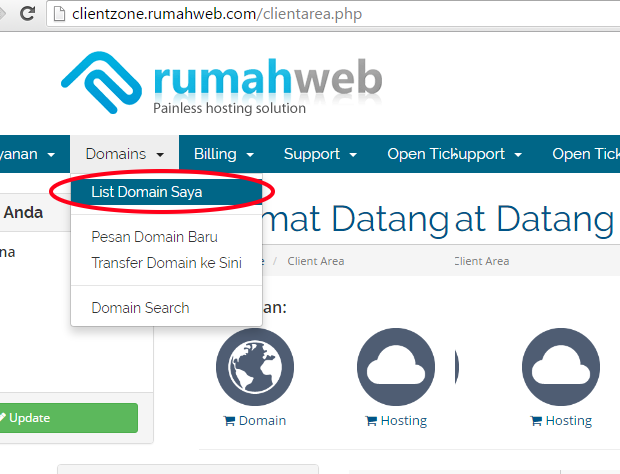
8. Masuk ke List Domain Saya

9. Pilih domain yang dimaksud
10. Klik pada DNS Management.

11. Kalau ada peringatan... Domain anda belum terdaftar di sistem DNS kami.... Ikuti saja dulu wizardnya hanya beberapa klik saja.
(Untuk Nameserver, disini saya menggunakan nameserver default dari Rumahweb).
Klik Start
Klik Update
12. Saatnya sekarang memasukkan Record DNS sesuai dengan isian yang tadi diberikan di langkah 5.
Klik Add New Record
Pada Domain isi dengan www
Record type pilih CNAME
Hostname isi dengan ghs.google.com
Klik Add Record

13. Kemudian record CNAME yang ke dua, isian untuk tiap domain akan berbeda (untuk keamanan verifikasi domain).
Lakukan copas dari langkah nomor 5.
Pada contoh untuk domain saya adalah :
kolom domain diisi dengan: bf65prl...
TTL : 14400
Record Type : CNAME
Hostname: gv-xndomcx...dv.googlehosted.com
Klik Add Record

Sebenarnya sampai langkah ke 14 ini domain sudah bisa dipakai, akan tetapi untuk naked domain (kalau orang mengetik tanpa www) blog tidak dapat dibuka. masih harus menambah record yaitu A record.
14. Untuk A record ada 4 alamat IP Google yang harus dimasukkan, dan dibuat 4 A record (lakukan 4 kali entri record) yaitu:
216.239.32.21
216.239.34.21
216.239.36.21
216.239.38.21
Pada kolom Domain : Kosongkan
TTL: 14400
Record Type : A
IP or Hostname: Sesuai list.
Klik Add Record untuk menyimpan
Lakukan langkah yang sama untuk 3 IP address berikutnya.
Klik Back untuk melihat semua yang telah dientri
Contoh record yang sudah dientrikan:

Kalau semua sudah dientri di DNSnya. biasanya kita harus nunggu setengah jam sampai satu jam atau bisa lebih lama untuk bisa bisa resolve DNSnya.
Untuk saat ini, ada menu khusus untuk Blogger (blogspot), tidak perlu melakukan entri record satu persatu, karena kita tinggal klik setting untuk Blogger/blogspot maka otomatis semua record yang diperlukan langsung terisi.
15. Kembali ke Blogger yaitu pada langkah 4 atau langkah 5, klik SAVE, kalau sudah resolve DNSnya maka Save/simpan akan berhasil dan tidak akan muncul error. kalau masih error berarti masih harus menunggu sampai ngeSave-nya berhasil. Kalau sudah berhasil berarti sudah berhasil mengganti blogspot dengan domain milik kita.
16. Satu langkah lagi. Kalau kita menulis alamat domain tanpa www maka blog tidak bisa terbuka.
Ada setting untuk redirectnya.
Masuk ke menu Setting-Basic lagi, di area Publishing klik Edit
 Beri centang/ceklist pada Redirect
Klik Save

Dengan setting redirect tersebut maka ketika pengunjung menulis alamat tanpa www, maka akan langsung diredirect/diarahkan ke www.
Jangan takut kehilangan pengunjung blog ketika kita mengganti menggunakan nama domain sendiri karena ketika pengunjung menuju ke alamat lama (blogspot) akan langsung diarahkan ke domain baru.
Pada contoh kali ini saya menggunakan domain dari Rumah web sebagai salah satu domain registrar di Indonesia,
1. Silakan beli nama domain yang anda inginkan, cukup domainnya saja, tidak perlu dengan hostingnya, karena hostingnya tetap di Blogger.com. Boleh beli dari domain registrar mana saja yang penting ada fasilitas DNS Managementnya. Tetapi kalau ingin settingnya sama persis dengan postingan ini, tidak perlu mencari-cari lagi menunya ada dimana dll, berarti membeli domainnya dari Rumahweb.com.
2. Kalau sudah siap domainnya, Login ke Blogger, pilih menu Settings, pilih Basic.
3. Klik pada + Setup a 3rd party URL for your blog.

Pada contoh, alamat Blogspot saya adalah: http:// h0w2.blogspot.com
Akan diganti dengan domain sendiri sehingga menjadi: menjadi http://www. h0w2do.com
Contoh domain saya h0w2do.com, menuliskannya harus www.h0w2do.com (ada www-nya).

5. Kemudian klik Save. Akan muncul error.. We have not been able to verify....
Hal tersebut normal dan di bawahnya muncul kode dan nama server yang harus dientrikan di record DNS.

6. Tinggalkan dulu Blogger, karena belum bisa diSave sampai kita mengentrikan kode yang diintruksikan tersebut.
7. Login ke Domain registrar (saya memakai Rumahweb)
8. Masuk ke List Domain Saya
9. Pilih domain yang dimaksud
10. Klik pada DNS Management.

(Untuk Nameserver, disini saya menggunakan nameserver default dari Rumahweb).
Klik Start
 |
Klik Update
 |
12. Saatnya sekarang memasukkan Record DNS sesuai dengan isian yang tadi diberikan di langkah 5.
Klik Add New Record
Pada Domain isi dengan www
Record type pilih CNAME
Hostname isi dengan ghs.google.com
Klik Add Record

13. Kemudian record CNAME yang ke dua, isian untuk tiap domain akan berbeda (untuk keamanan verifikasi domain).
Lakukan copas dari langkah nomor 5.
Pada contoh untuk domain saya adalah :
kolom domain diisi dengan: bf65prl...
TTL : 14400
Record Type : CNAME
Hostname: gv-xndomcx...dv.googlehosted.com
Klik Add Record

Sebenarnya sampai langkah ke 14 ini domain sudah bisa dipakai, akan tetapi untuk naked domain (kalau orang mengetik tanpa www) blog tidak dapat dibuka. masih harus menambah record yaitu A record.
14. Untuk A record ada 4 alamat IP Google yang harus dimasukkan, dan dibuat 4 A record (lakukan 4 kali entri record) yaitu:
216.239.32.21
216.239.34.21
216.239.36.21
216.239.38.21
Pada kolom Domain : Kosongkan
TTL: 14400
Record Type : A
IP or Hostname: Sesuai list.
Klik Add Record untuk menyimpan
 |
| A Record 1 IP: 126.239.32.21 |
Lakukan langkah yang sama untuk 3 IP address berikutnya.
 |
| A Record 2 ip : 216.239.34.21 |
 |
| A Record 3 ip: 216.239.36.21 |
 |
| A Record 4 ip: 216.239.38.21 |
Contoh record yang sudah dientrikan:

Kalau semua sudah dientri di DNSnya. biasanya kita harus nunggu setengah jam sampai satu jam atau bisa lebih lama untuk bisa bisa resolve DNSnya.
Untuk saat ini, ada menu khusus untuk Blogger (blogspot), tidak perlu melakukan entri record satu persatu, karena kita tinggal klik setting untuk Blogger/blogspot maka otomatis semua record yang diperlukan langsung terisi.
15. Kembali ke Blogger yaitu pada langkah 4 atau langkah 5, klik SAVE, kalau sudah resolve DNSnya maka Save/simpan akan berhasil dan tidak akan muncul error. kalau masih error berarti masih harus menunggu sampai ngeSave-nya berhasil. Kalau sudah berhasil berarti sudah berhasil mengganti blogspot dengan domain milik kita.
16. Satu langkah lagi. Kalau kita menulis alamat domain tanpa www maka blog tidak bisa terbuka.
Ada setting untuk redirectnya.
Masuk ke menu Setting-Basic lagi, di area Publishing klik Edit

Klik Save

Jangan takut kehilangan pengunjung blog ketika kita mengganti menggunakan nama domain sendiri karena ketika pengunjung menuju ke alamat lama (blogspot) akan langsung diarahkan ke domain baru.
Saat ini custom domain sudah support HTTPS (HyperText Transport Protocol Secure).
Seperti blog saya ini https://www.tipstriks.com.
Seperti blog saya ini https://www.tipstriks.com.